
若出现本人不在家,无法亲自给wifi摄像机配网连接的情况,可由家中亲朋好友帮忙复位配网连接,之后通过属主转移将摄像机转移到自己账户上。属主转移在设备设置页面内。
您需要确认如下信息:
(1)WiFi网络是2.4G网
(2)设备重置已完成
(3)WiFi网络密码输入正确
(4)扫码后是否听到叮叮当声音,之后是否可以听到OK声
(5)若前面都正确,需确认APP是不是Vcam360。
若以上都确认后还是不可行,需提供以下信息定位问题:
(1)路由器型号
(2)提供下设备机身上的标签
(3)配网失败后App上是否有提示,是120秒倒计时完,还是提示其他错误
(4)设备SD卡日志
进入实时监控页面,调整想要监控的位置,点击”带圈星号“的标志,给该位置命名并收藏预置位。点击右下角”星号“,可以查看所有收藏的预置位,不管摄像机转到什么角度都可以通过点击预置收藏的位置,一键回到想要监控的角度。也可以删除不想要的预置位。
在实时视频里,打开声音按钮和设置页的【摄像机手机声音的开关】,点击中间麦克风按钮,长按麦克风按钮不动开始说话,通过摄像机传达,同样在摄像机端发出的声音也可通过手机传达,以此实现双向语音对讲通话。
注:进行对讲时一定要打开麦克风和扬声器,若打开了还是听不到声音,可能是硬件出现问题,可联系商家客服维修。
在实时视频里,如果想要将某个图像保存,可点击”剪刀“图标进行截图,所截图片可在【我】—【本地相册】里的【本地视频截图】中查看删除和分享。
WiFi摄像机有3种录像方式,分别是云录制、SD卡录制和实时视频的本地录制,本地录制最长录制时间只有10分钟。
4G摄像机有2种录像方式,一种是观看实时视频时进行本地录制,另一种是通过SD卡录像,后期可随时回看之前的录像。
在观看实时视频时,想要保存一段时间录像可通过点击”摄像机“图标进行录制,在录制过程中仍然可以转动摄像机镜头,录制完成后可在【我】—【本地相册】里的【本地录制视频】中查看删除和分享。
点击首页"分享"图标或进入APP设置页面,选择“分享设备”进入分享页面,点击“分享设备给家人”,可选择【通过二维码邀请】分享,也可通过【账号邀请】进行分享。
二维码分享:
对方下载相同的APP,注册登录后,点击右上角“+”号,扫一扫分享二维码就可以完成分享。
账号分享:
对方账号绑定了手机号后,属主可直接输入对方的手机号完成分享,不需要对方扫描二维码。
在【设备分享】页面可查看该摄像机已分享给哪些人,属主也可以随时取消对方的分享。
共有3种夜视模式,分别是红外夜视、全彩夜视和智能夜视;可在实时视频点击"太阳"的图标或设置页的摄像机设置里点击【双光源模式】进行选择。
红外夜视:摄像机在夜晚或光线较差的白天,红外夜视自动打开,画面呈现黑白效果
全彩夜视:在白天光线良好或夜晚LED白光灯开启时,画面呈现彩色。LED灯开启时间可自定义。
智能夜视:默认红外夜视,当有异动时立刻切换成全彩夜视,发射强光,还原色彩。
注:全彩模式仅支持白光灯设备
主账号和分享账号都可以查看回放录像
对于带有人形追踪的摄像机,支持双屏显示功能,一个屏幕显示正常全画幅的画面,一个屏幕选择人形追踪的放大画面;实时视频左上角单双屏按钮可以点击切换回单屏模式。
您首先需确认摄像机插入限定规格的SD内存卡,之后打开设置页的报警设置和定时录制,摄像机会在指定是时间里进行录像,并保存在内存卡中。
您需要确认以下信息 :
(1)SD卡已经插好
(2)定时录制已经打开
(3)SD卡设置页面正常显示卡容量
请按以下方法尝试解决故障:
(1)插拔SD卡
(2)重启设备
(3)格式化SD卡
(4)更换SD卡
若按以上操作,问题仍未解决,请发送以下信息以供我们快速解决问题:
(1)SD卡的品牌
(2)SD卡的容量
(3)购买渠道和价格。
(4)检查定时录制的时间、报警策略是否打开、SD卡的设置页面是否显示容量。
在查看卡录像页面点击下载,选择下载的录像时间段,点击确定,等候下载完成即可。
下载的卡录像在【我】——【相册】——【已下载摄像机端视频】处查看
注:SD卡录像直接下载需确保手机和摄像机在同一局域网下。
您可以通过设备断电情况下重新插入SD卡或者换张新的SD卡;后台清除APP进程重新打开尝试恢复
您可通过APP【首页】,选择【回看】,查看历史回放录像,可通过筛选功能,筛查想要查看的报警视频,避免观看整个录像,节省时间。
注:若出现SD卡未识别现象,可杀掉APP进程重新打开或者更换SD卡解决问题。
您可以在电脑端直接下载安装APP,登录后直接在APP内观看,也可以将内存卡取出,使用读卡器在电脑上直接读取内存卡里的文件信息。
您可以将摄像机的TF卡插入到电脑中,在电脑端的相应界面可以回放或转码TF卡中的视频文件
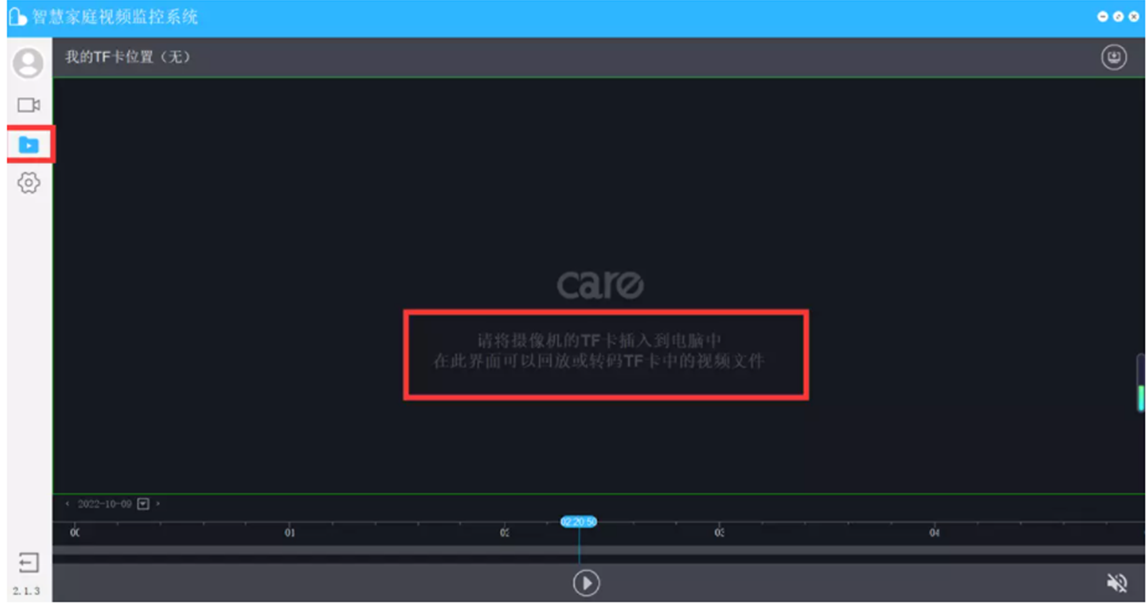
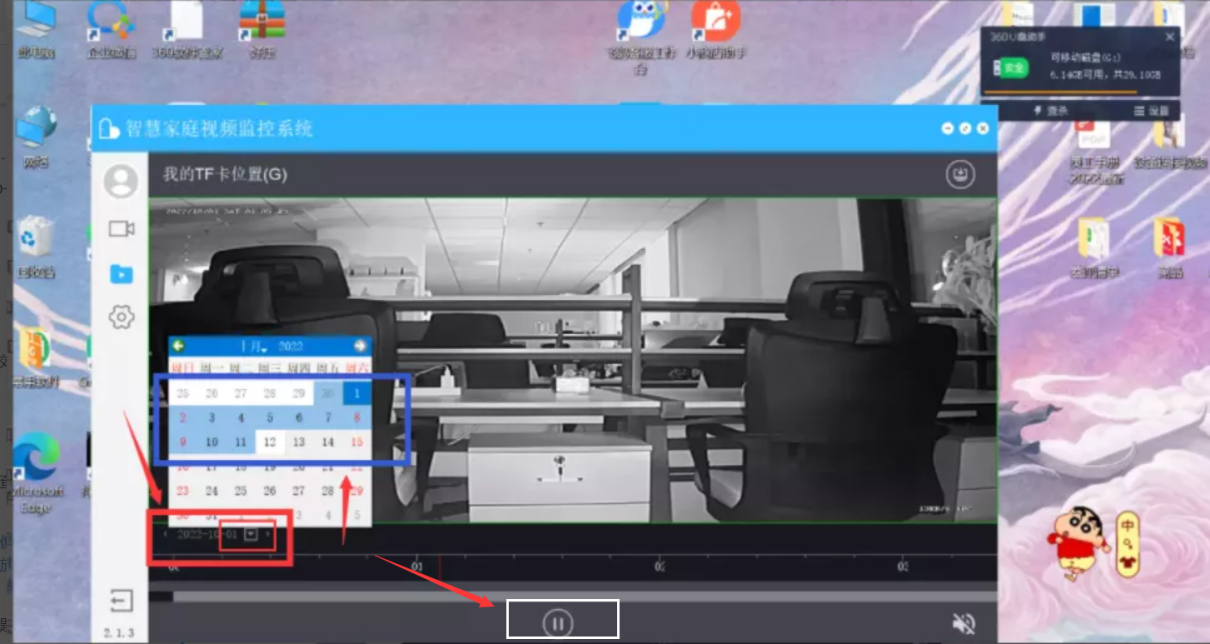
注:(点击红框区域,在蓝色区域选择相应的日期,最后点击白色区域即可播放)
【如果在app中有记录,却在电脑端显示SD卡无记录,可以在U盘根目录下创建一个0文件夹,然后把原来的0文件夹下的那个日期里的文件夹和date.txt,放入新的0里面,就能读了】
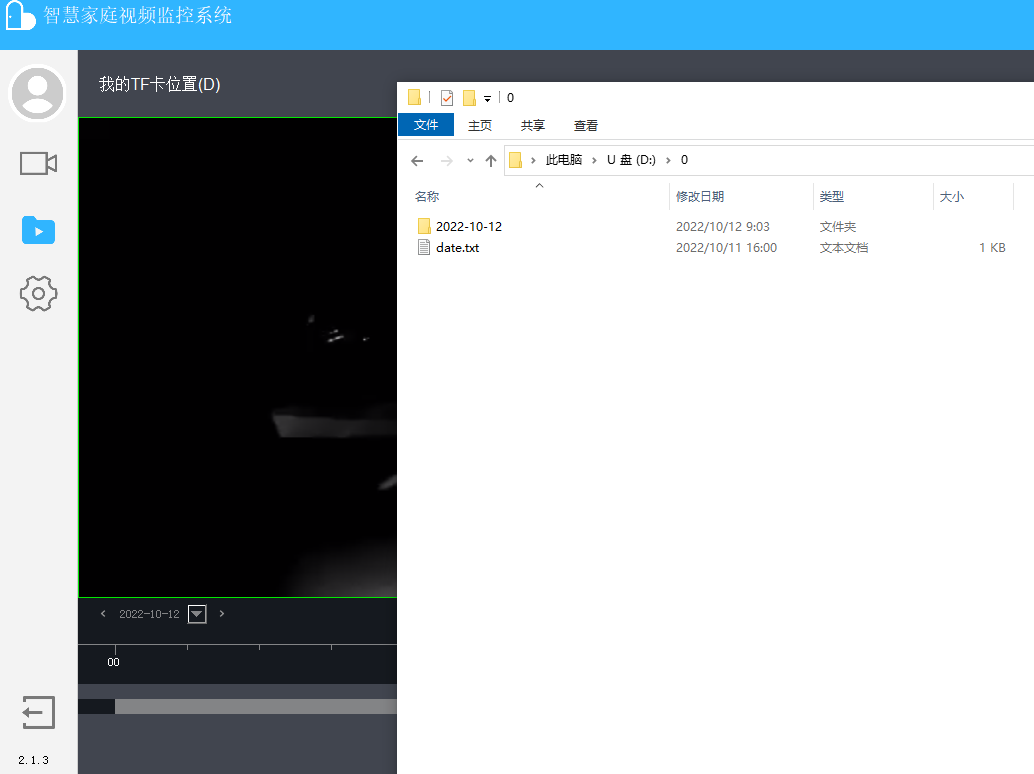
您可以检查摄像机确认插入SD卡,排除因为卡的问题导致摄像机未检测出SD卡(可以换张卡或将卡拔出放入电脑看能否成功读取)
请按以下方法尝试解决故障:
(1)检查设备所在环境的网络状态,根据网络状态选择合适的视频模式(高清,流畅)
(2)确认下机器镜头是否有灰尘或者遮挡;
(3)将内存卡取出,使用读卡器插入电脑,在电脑上读取录制文件进行查看,检查画面是否模糊,
若内存卡中录像也有异常,建议联系售后。